6
Fases del proceso
35GB
VM dinámica
25+
Herramientas técnicas
2GB
Persistencia EXT4
De una necesidad real
Uno de los miembros del grupo presta servicio técnico de computadoras, notebooks, impresoras y redes. Cada visita requiere llevar herramientas distintas: rescatar datos de discos dañados, resetear contraseñas de Windows, diagnosticar memoria RAM, analizar tráfico de red, clonar particiones, etc. Llevar una notebook con todo instalado es lento e impráctico. Un Live USB con persistencia resuelve todo eso en un pendrive.
Construcción paso a paso
Seis fases ordenadas, desde armar el laboratorio hasta el arranque en producción con persistencia activada.
Preparación del entorno de laboratorio
- Virtual Host: equipo anfitrión con Windows 10 + Oracle VM VirtualBox.
- VM Debian (64-bit): 4 GB de RAM, 2 núcleos y disco virtual dinámico de 35 GB.
- Instalación base: Linux Mint 22.3 Cinnamon Edition instalada completamente sobre el disco virtual.
Actualización e inyección de software especializado
Desde la terminal actualizamos los repositorios y ejecutamos una instalación masiva de utilidades de diagnóstico de hardware, redes y recuperación. La línea es larga porque cada paquete cubre un caso real del taller.
sudo apt install gdisk parted dosfstools exfatprogs hdparm extundelete foremost \
  safecopy clonezilla wimtools rkhunter chkrootkit nmap wireshark iperf3 ethtool \
  net-tools traceroute mtr curl wget lshw hwinfo dmidecode lmsensors stress-ng \
  memtest86+ cpu-x mc ranger p7zip-full unrar remmina openssh-client terminator \
  gnome-disk-utility -y
Algunos paquetes destacados y para qué los llevamos:
chntpw
Resetear usuarios y contraseñas de instalaciones Windows desde fuera del sistema.
testdisk
Recuperar particiones perdidas y tablas de particiones corruptas.
gsmartcontrol
Lectura de S.M.A.R.T. para evaluar salud y vida útil de discos.
clamav / clamtk
Antivirus para escanear unidades Windows desde un sistema limpio.
gddrescue / safecopy
Clonación física forzada de discos dañados, sector por sector.
nmap · wireshark
Escaneo de red y análisis de tráfico para diagnósticos de conectividad.
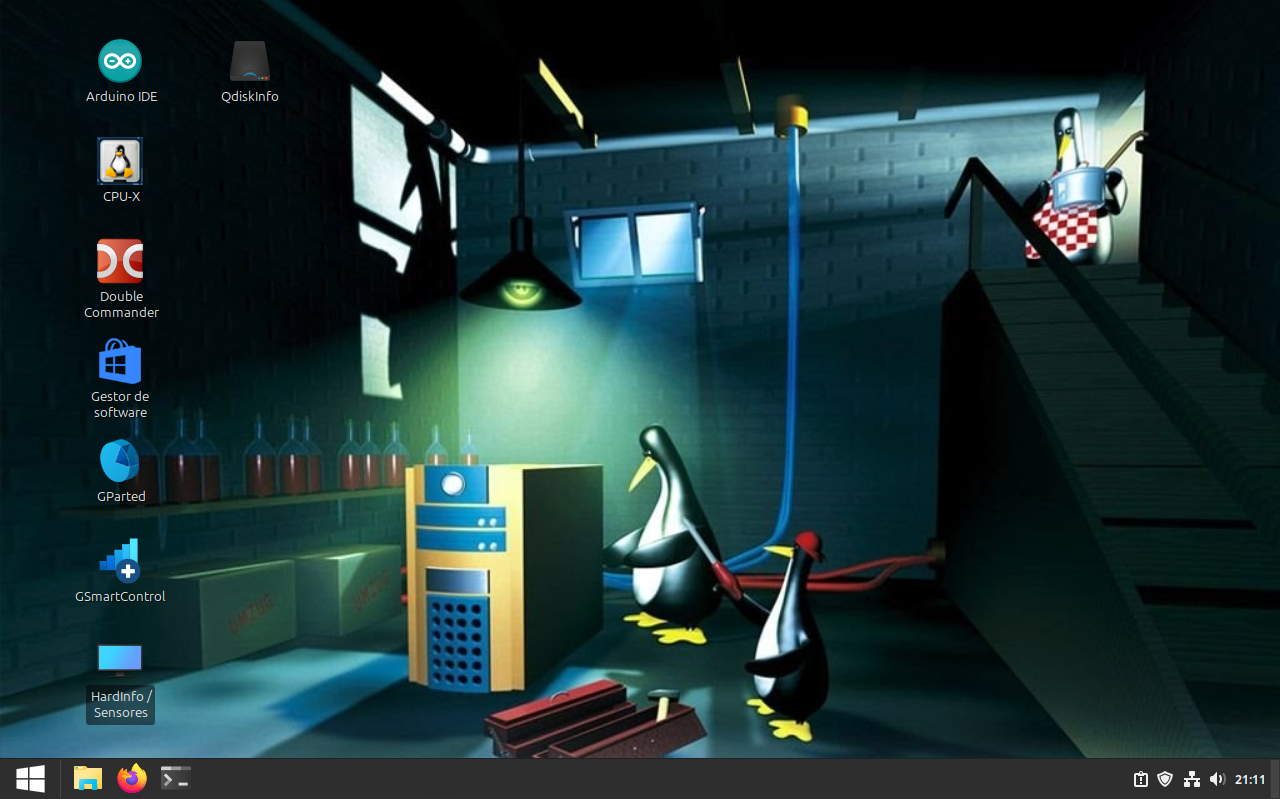
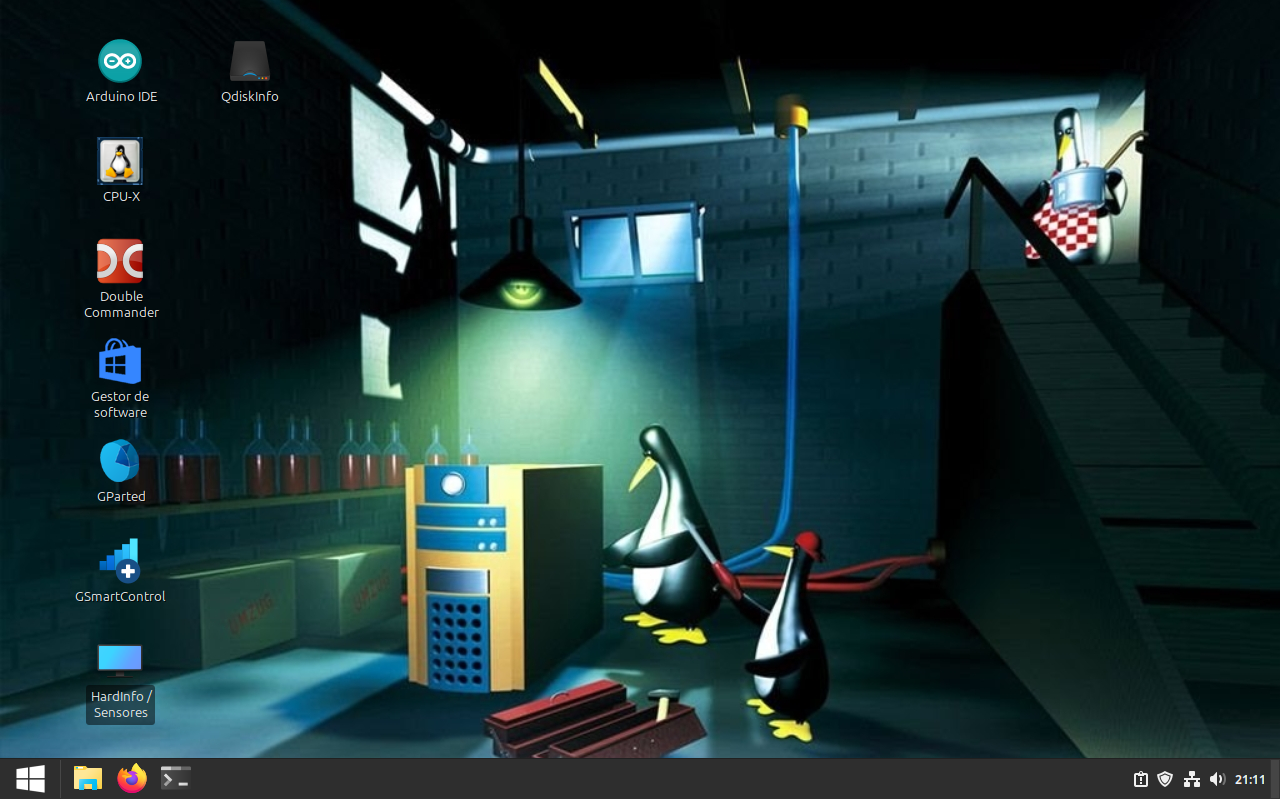
Más utilidades sumadas al combo: HardinfoRustDeskCPU-XQdiskInfoDoubleCommanderArduino IDE
Personalización del entorno gráfico (UI/UX)
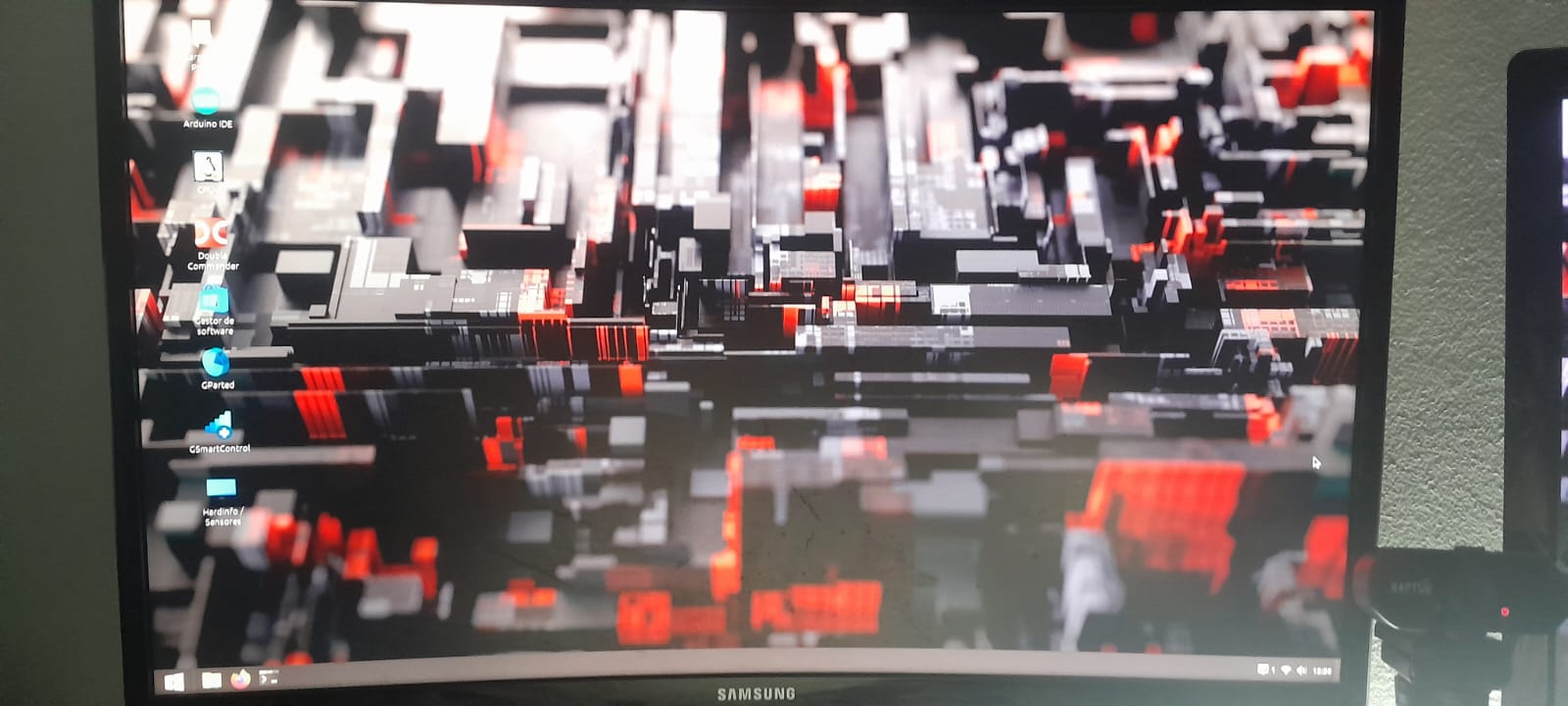
Adaptamos el entorno para que un técnico acostumbrado a Windows se sienta cómodo desde el primer arranque, y para que refleje la identidad de SSCOM Informática.
- Fondo de escritorio alusivo a Linux y servicio técnico.
- Panel de tareas + tema visual: aplicamos un tema estilo Windows 10.
- Ícono de menú: reemplazado por uno similar al botón Inicio de Windows.
Reorganizamos el menú en categorías por función:
Remasterización y generación de la ISO
Una vez configurado el entorno, lo "congelamos" en una imagen ISO distribuible usando Penguin's Eggs.
- Limpieza del almacenamiento: caché de paquetes, papelera y descargas.
sudo apt clean - Instalación del framework de remasterización
eggsy sus dependencias. - Compilación en modo clon — clave para que se incluyan los temas, fondos, accesos directos y categorías de menú:
sudo eggs produce --clone - Ubicación del resultado: la ISO generada (ej.
SO2.iso) queda en/home/eggs/.
¿Por qué --clone? Sin esa bandera, Penguin's Eggs genera una ISO "limpia" sin tus personalizaciones de usuario. El modo clon empaqueta el directorio /home dentro del sistema de archivos comprimido que se monta al arrancar el Live USB.
Preparación del USB con Ventoy y persistencia
Pasamos la ISO al pendrive físico y configuramos el backend que guardará los datos entre sesiones.
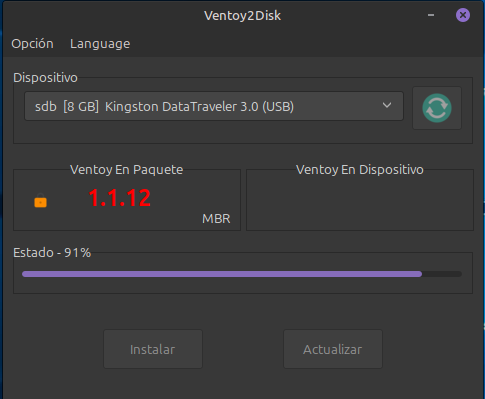
- Instalación de Ventoy sobre el USB — formatea el pendrive con su estructura de arranque oculta y su partición principal de datos.
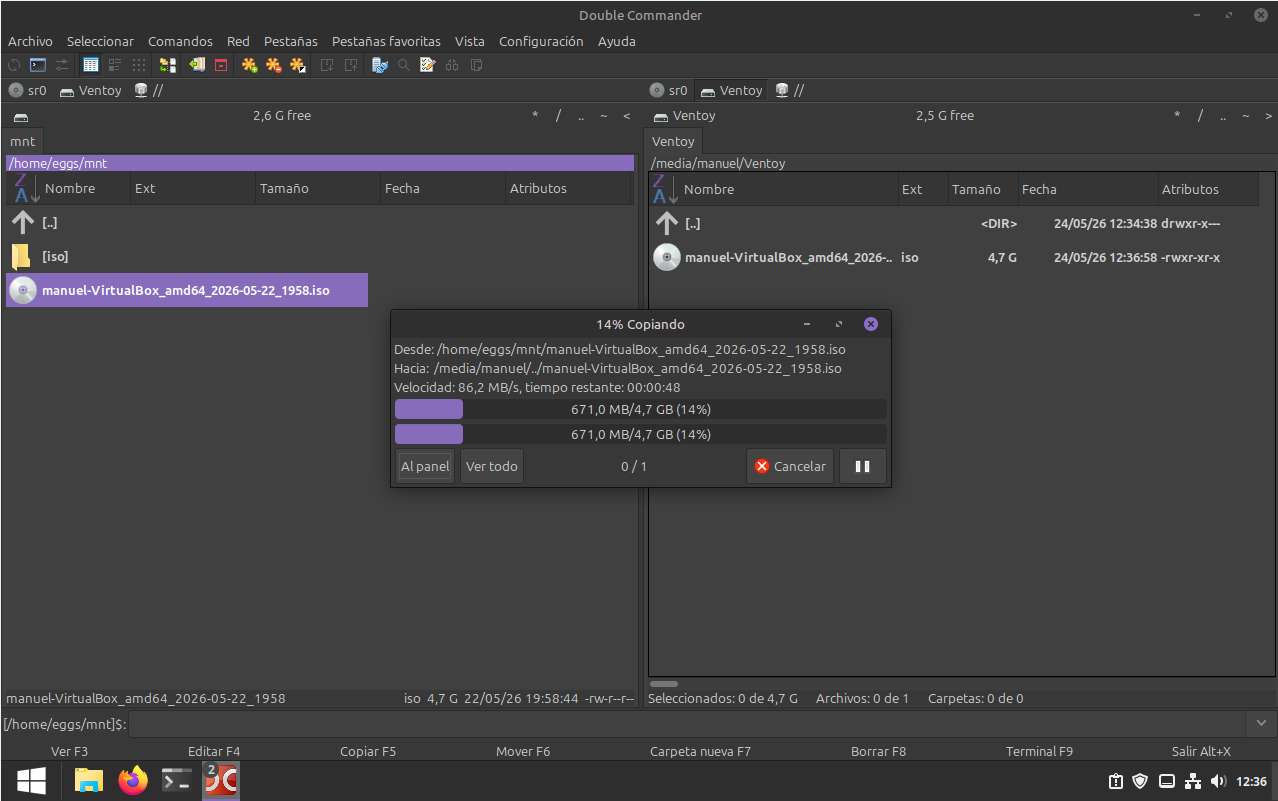
- Transferencia de la ISO a la raíz de la partición de datos del USB.
- Bloque de persistencia EXT4 — descargamos un contenedor compatible con live-boot de Debian (formato exacto):
Lo movemos a la raíz del USB junto a la ISO.persistence_ext4_2GB_persistence.dat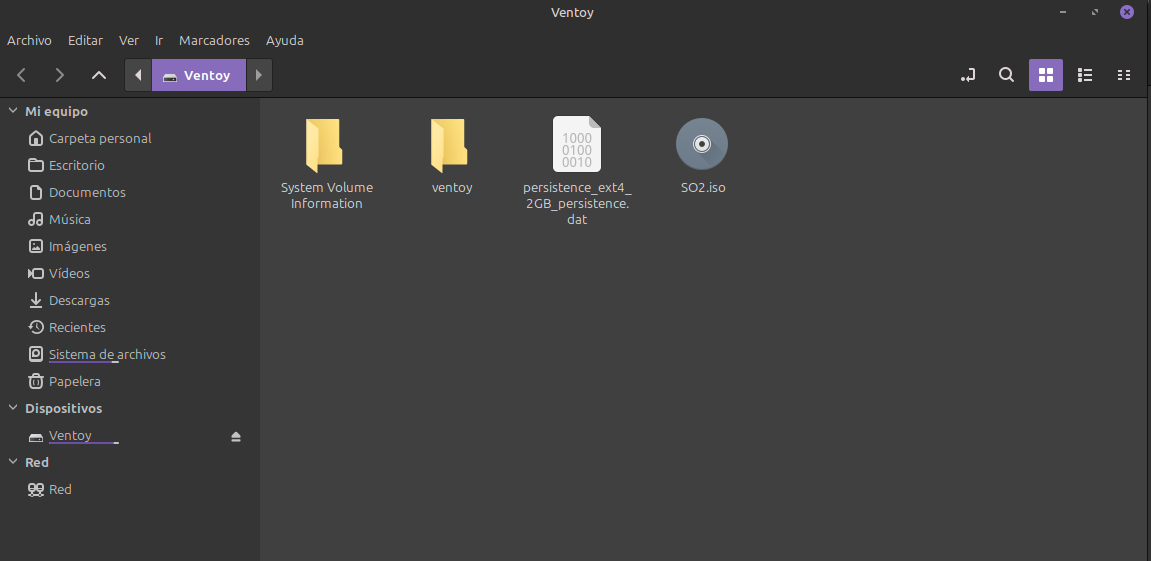
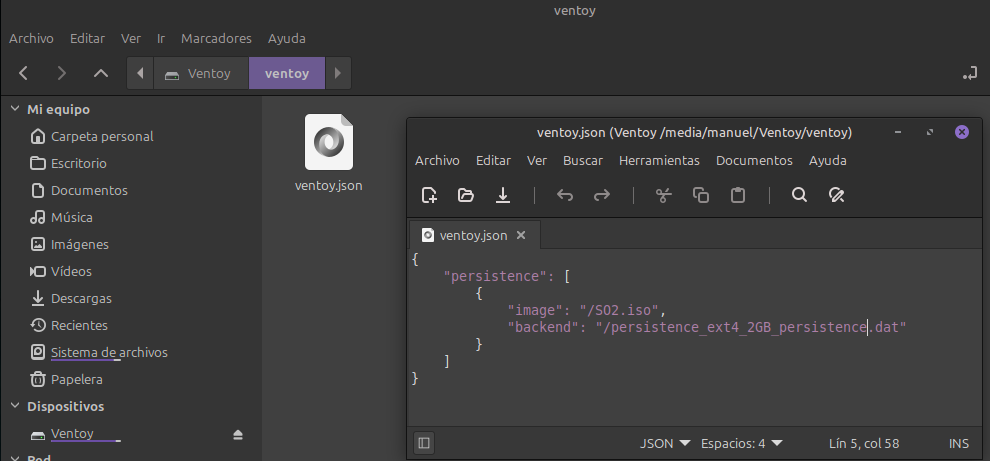
- Descriptor
ventoy.jsondentro de una carpetaventoy/en la raíz, que asocia la ISO con su backend de persistencia:{ "persistence": [ { "image": "/SO2.iso", "backend": "/persistence_ext4_2GB_persistence.dat" } ] }
Arranque en producción con persistencia
Procedimiento real en el cliente:
- Conectar el USB y entrar al menú de arranque (BIOS/UEFI).
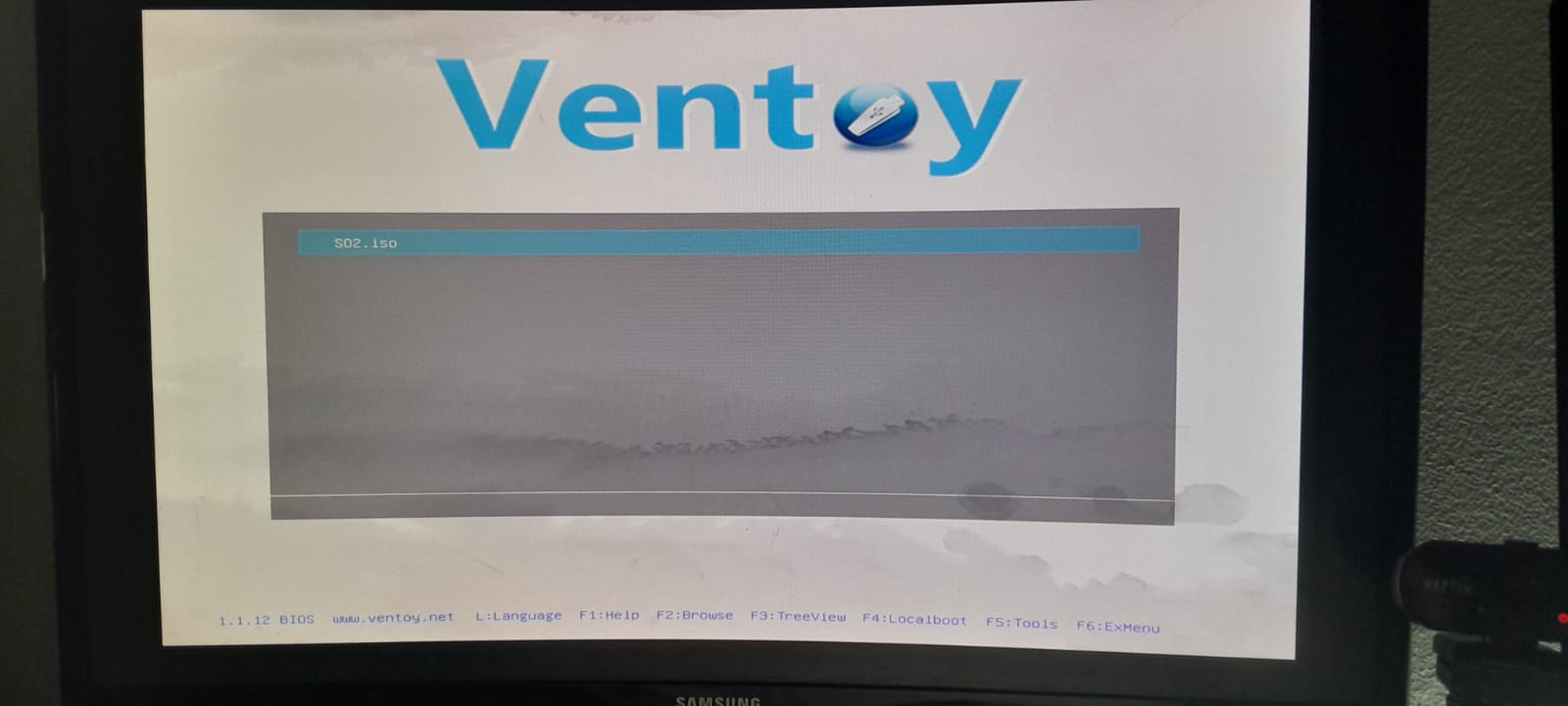
- Elegir la imagen
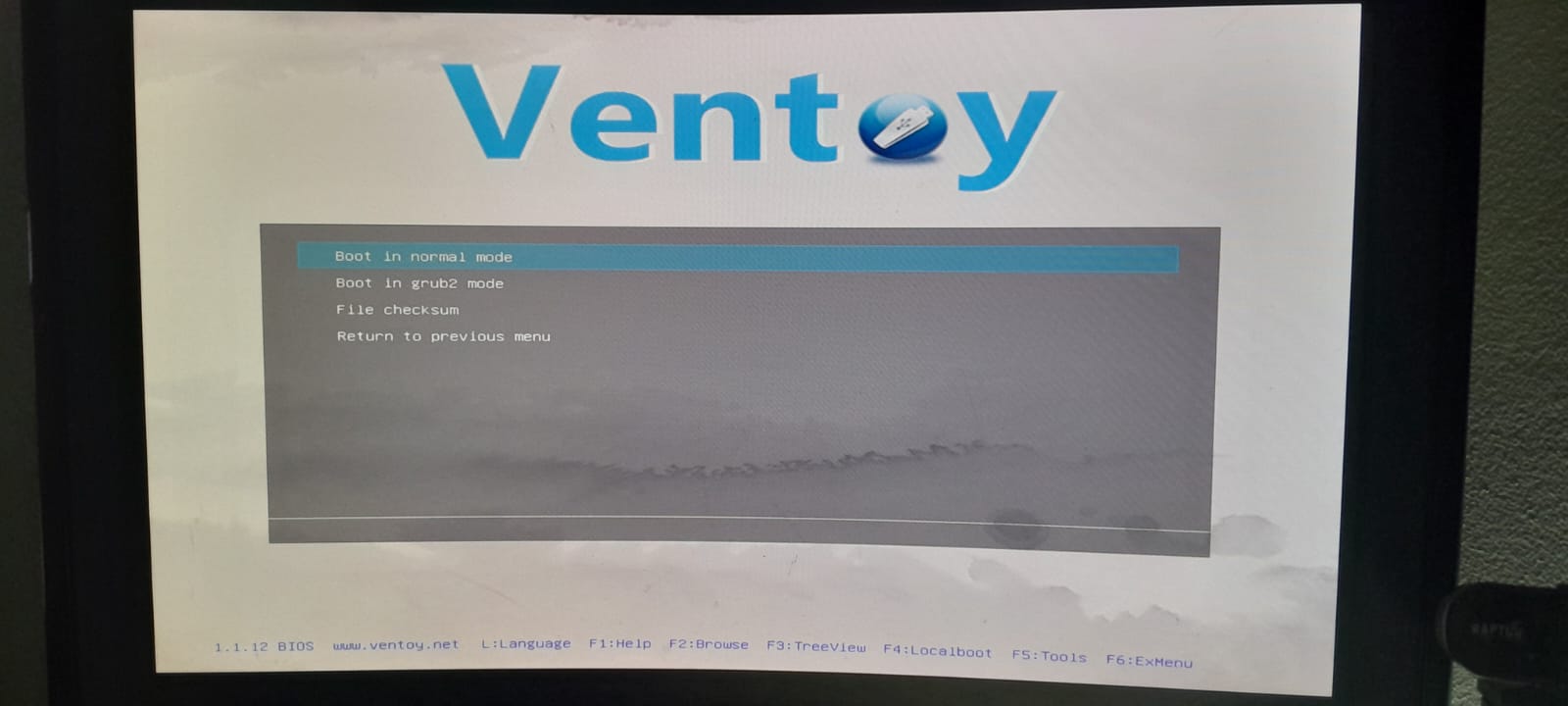
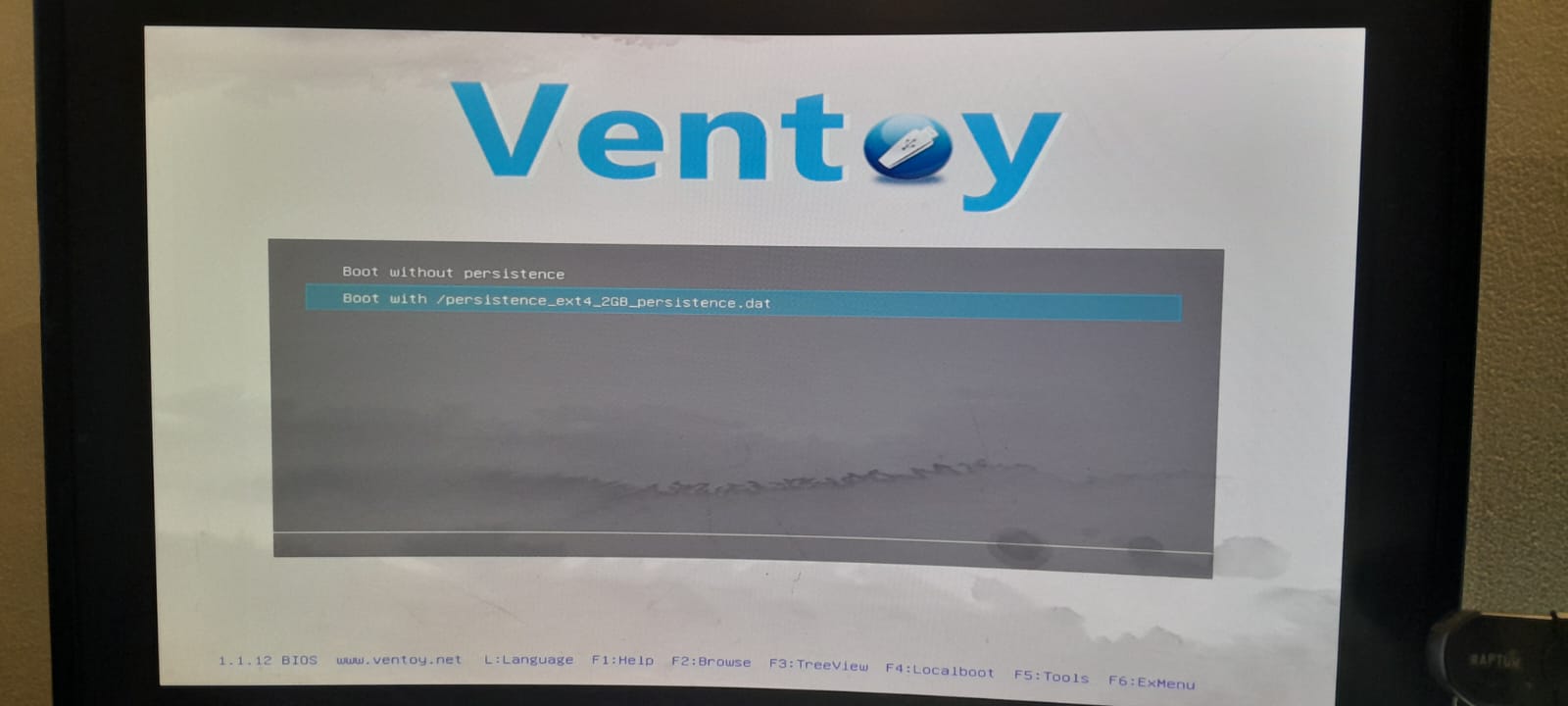
SO2.isoen el menú gráfico de Ventoy. - En el submenú, seleccionar "Boot with /persistence_ext4_2GB_persistence.dat" (no el modo normal).
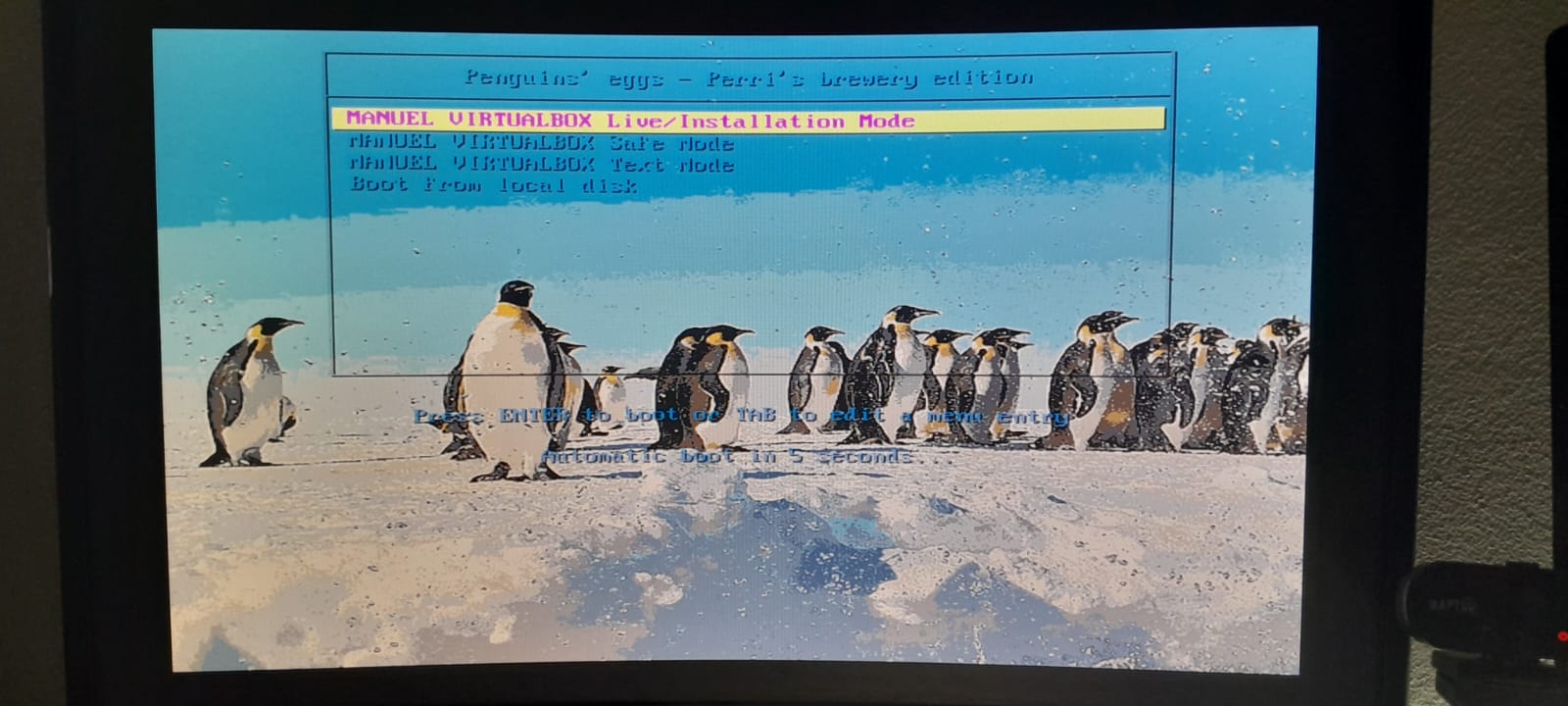
- En el GRUB de Penguin's Eggs, sobre la primera opción presionar TAB, añadir
persistenceal final de la línea del kernel y arrancar con Enter.
Resultado: al cambiar el fondo, crear carpetas, conectarse a internet o instalar paquetes, todo queda guardado en el bloque EXT4. Al reiniciar la PC del cliente, recuperamos el estado exacto. Sistema operativo portable, persistente y actualizable.
Consideraciones adicionales
El live usb debe iniciarse en modo ‘SAFE’ o seguro ya que si tenemos una placa gráfica dedicada el sistema se encargará de la parte gráfica también levantando la temperatura del micro.
Por otro lado se usó un pendrive de 8Gb lo que limita la instalación de aplicaciones nuevas ya que es poco espacio libre que tenemos, por lo que se recomienda el uso de un pendrive de 64 Gb o un disco SSD externo.
¿Querés bajar el live usb?
Te dejamos el proyecto disponible en Google Drive. Desde ahí podés seleccionar los archivos y descargarlos.
Abrir carpeta en Google DriveAntes y después
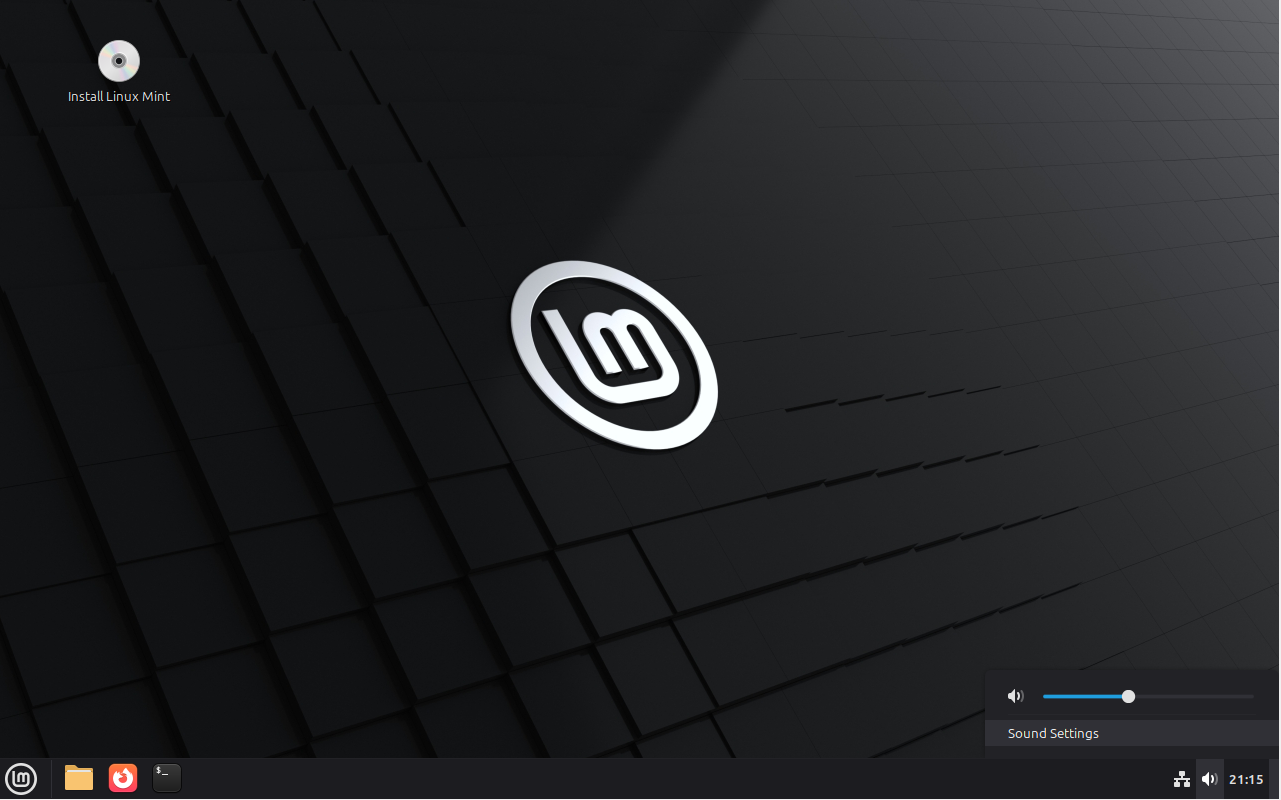
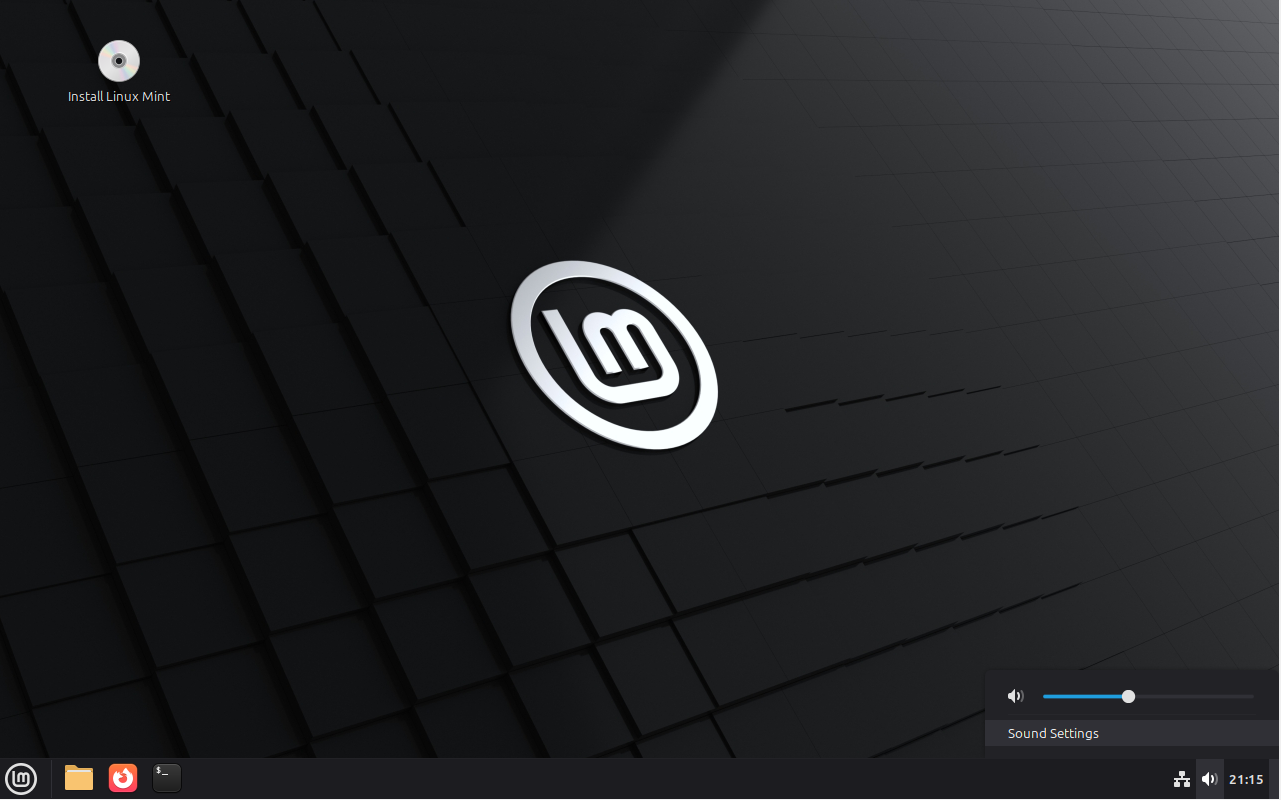
La consigna pide dos capturas: el escritorio por defecto de Linux Mint y el escritorio personalizado. Las dejamos enfrentadas para que se vea el cambio.